




در این پست آموزش کامل ایکس باکس وان همه ترفندها XBOX1 رو برای شما قرار میدم.سعی میکنم توی این پست مهمترین نکات و مهمترین آموزش و ترفندهارو براتون قرار بدم.

آموزش کامل ایکس باکس وان همه ترفندها XBOX1
چگونه مشکل وصل نشدن ایکس باکس وان به وایفای را برطرف سازیم؟
اگر یک ایکسباکس وان داشته که به وایفای متصل نمیشود، آنگاه نمیتوانید کار زیادی را با آن انجام دهید. اگر اتصال اینترنت نداشته باشید، آنگاه غیرممکن است که به انجام بازیهای آنلاین پرداخته، عناوین جدید را دانلود کرده و یا اینکه حتی بفهمید که کدام یک از دوستانتان آنلاین هستند. به همین دلیل در این مطلب قصد داریم که به راهکارهای رفع مشکل وصل نشدن ایکس باکس وان به وای فای بپردازیم.
کنسول و تجهیزات شبکه خود را ریستارت کنید
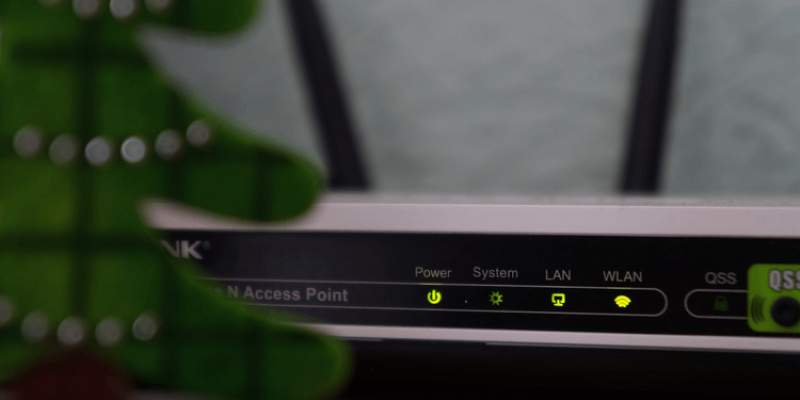
همیشه ریستارت کردن تجهیزات الکترونیکی میتواند در رفع مشکلات چنین دستگاههایی، مؤثر واقع شود. انجام این کار آسان بوده و میتواند بسیاری از مشکلات را نیز برطرف سازد. به همین خاطر بهتر است که پیش از امتحان کردن سایر راهکارها، ابتدا ریستارت کردن را امتحان کنید. ابتدا باید کلید پاور مودم و روتر خود را فشار داده تا خاموش شوند. اگر هم دکمه فیزیکی پاور وجود نداشت، آنگاه آنها را از برق جدا کنید.
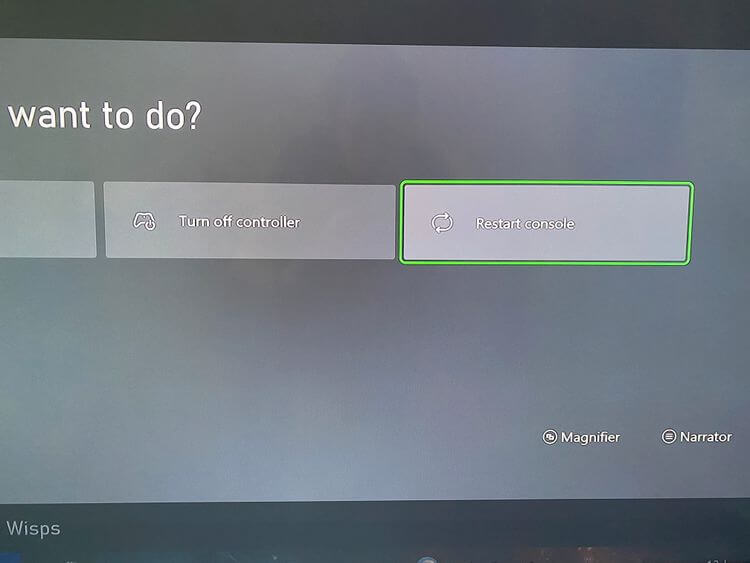
حال که مودم و روتر خود را خاموش کردهاید، آنگاه جهت ریبوت کامل ایکسباکس وان خود باید کلید “Xbox” موجود بر روی کنترلر را به مدت چند ثانیه نگه داشته تا منوی “Power” باز شود. جهت ریبوت کردن کنسول باید “Restart console > Restart” را انتخاب کنید. در صورت نیاز، میتوانید کلید “Xbox” موجود در جلوی کنسول خود را به مدت ۱۰ ثانیه نگه داشته تا ایکسباکس شما، فورس ریستارت شود.
آموزش کامل ایکس باکس وان همه ترفندها XBOX1
پس از گذشت چند دقیقه از خاموش بودن تجهیزات شبکه، آنگاه باید آنها را روشن کرده و صبر کنید تا همه چراغها نیز روشن شوند. حال سعی کنید که در ایکسباکس وان خود، آنلاین شوید. اگر مشکل حل نشده بود، آنگاه باید به گامهای بعدی بروید.
تست اتصال ایکسباکس را اجرا کرده و اتصال هدستها را نیز قطع کنید
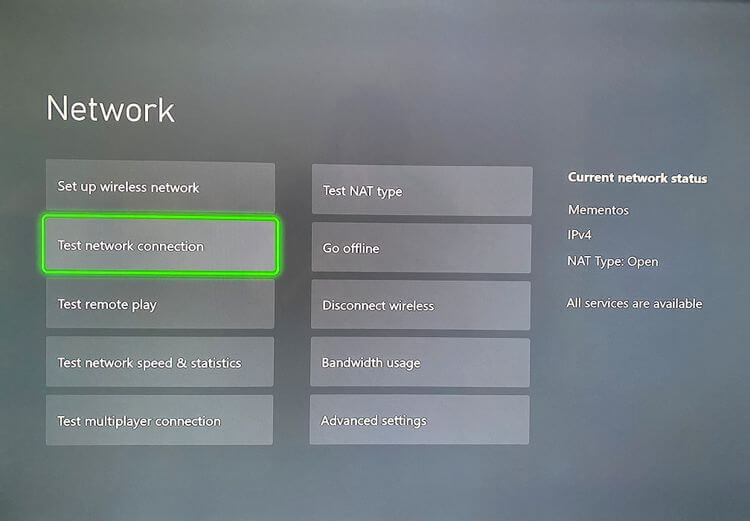
در ایکسباکس وان شما یک تست داخلی اتصال شبکه وجود دارد که با استفاده از آن میتوانید اطلاعات بیشتری را در رابطه با وضعیت شبکه خود، به دست آورید. در این رابطه باید کلید “Xbox” موجود بر روی دسته خود را فشار داده و پس از ظاهر شدن صفحه موردنظر، با استفاده از کلید “RB”، به برگه “Profile & system” بروید (با تصویر پروفایل شما، مشخص شده است).
در اینجا باید “Settings > General > Network settings > Test network connection” را برگزینید.
آموزش کامل ایکس باکس وان همه ترفندها XBOX1
تست را اجرا کرده و ببینید که چه اتفاقی میافتد. هر اروری که در اینجا ظاهر شود، میتواند اطلاعات بیشتری را در رابطه با دلیل اصلی مشکل شما، در اختیارتان قرار دهد.
همچنین اگر از هدستهای بیسیم شخص ثالثی ایکسباکس استفاده میکنید، آنگاه بهتر است که ابتدا اتصال آنها را قطع کرده و سپس مجددا تست را اجرا کنید. در صفحه Xbox Support آمده که این امکان وجود دارد که فرکانس این هدستها با فرکانس وایفای شما، تداخل پبدا کند.
جزئیات وایفای خود را بررسی کنید
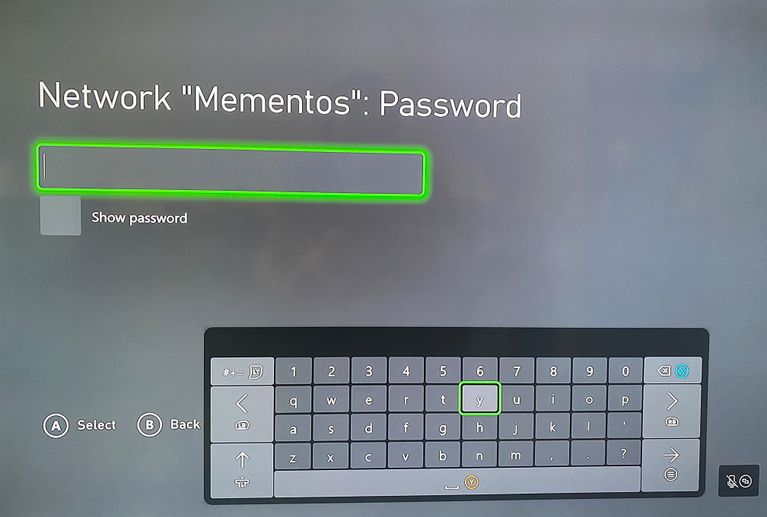
یکی دیگر از دلایل وصل نشدن ایکس باکس وان به وای فای میتواند عدم وارد کردن درست آیدی شبکه و پسورد آن باشد. شاید هم این موارد بدون اطلاع شما، توسط شخص دیگری تغییر کرده باشند. به “Settings > General > Network settings > Set up wireless network” رفته و سپس شبکه را از ابتدا پیکربندی نمایید. از ظاهر شدن شبکه وایفای موردنظر و همچنین وارد کردن درست پسورد آن، اطمینان حاصل کنید.
اگر مسئولیت اصلی شبکه مورد استفاده شما برعهده شخصی دیگر است، آنگاه بهتر است که از وی در رابطه با تغییر دادن پسورد، پرسوجو کنید. اگر هم در ویندوز ۱۰ خود به شبکه موردنظر وصل شده و مشکلی ندارید، آنگاه با مطالعه این مطلب میتوانید پسورد وایفای خود را از طریق ویندوز، پیدا کنید.
آموزش کامل ایکس باکس وان همه ترفندها XBOX1
اگر هنوز هم نمیتوانید با استفاده از وایفای خود، به اینترنت وصل شوید، آنگاه باید بیینید که آیا سایر دستگاههای شما همانند لپتاپ نیز این مشکل را دارند یا خیر. در صورت وقوع دومی، مشکل مربوط به روتر، مودم و یا سایر موارد مرتبط با اینترنت شما است.
افزایش قدرت سیگنال وایفای
فاکتورهای مختلفی میتوانند عملکرد وایفای ایکسباکس وان شما را تحت تأثیر قرار داده و یا اینکه از اتصال آن به شبکه وایفای، جلوگیری کنند. نگاهی به موارد زیر انداخته و سعی کنید که آنها را رعایت کنید.
- مطمئن شوید که کنسول شما بسیار به روتر وایفای نزدیک است. کیفیت دریافت امواج وایفای با نزدیک کردن دستگاه به روتر، بهبود مییابد. اگر اتصال کنسول شما زیاد قطع شود و یا اینکه اصلا اتصال برقرار نشود، آنگاه نزدیک کردن کنسول و روتر میتواند در رفع این مشکل، مفید باشد.
- اشیایی را که باعث تداخل در سیگنالهای وایفای میشوند، جابجا کنید. اگر در مجاورت کنسول شما، دیوارهای ضخیم قرار داشته باشند، آنگاه کیفیت دریافت سیگنالهای وایفای نیز کاهش پیدا میکند. دلیل این موضوع این است که دیوارها بهسختی امواج را از خود عبور میدهند. همچنین اگر در مجاورت کنسول خود نیز گجتهای الکترونیکی دیگری دارید، آنگاه بهتر است که جهت جلوگیری از تداخل امواج، آنها را جابجا کنید. تا حد امکان باید سعی کنید که در مسیر بین کنسول و روتر شما، چیزی وجود نداشته باشد.
- سایر فعالیتهای شبکه را کاهش دهید. اگر دستگاههای دیگری نیز از همان شبکه استفاده کنند (مثلا مشغول دانلود، استریم و … باشند)، آنگاه عملکرد اینترنت مربوط به کنسول شما نیز تضعیف شده و چه بسا اصلا نتوانید که به اینترنت متصل شوید. اگر نمیتوانید که فعالیتهای اینترنتی سایر دستگاهها را متوقف کنید، حداقل باید آنها را به کمترین حد خود برسانید.
آموزش کامل ایکس باکس وان همه ترفندها XBOX1
پس از انجام دادن اقدامات بالا، به صفحه “Network settings” بازگشته و گزینه “Test network speed & statistics” را انتخاب کرده تا بتوانید مقدار “Wireless strength” ،”Download speed” و “Packet loss” را مشاهده کنید. از طریق این ۳ عامل میتوانید میزان کیفیت وایفای ایکسباکس خود را بسنجید.
وضعیت Xbox Live را بررسی کنید
این احتمال نیز وجود دارد که مشکل از شبکه وایفای خانگی شما نبوده، بلکه از خود Xbox Live باشد. گاهی اوقات Xbox Live با قطعیهایی مواجه شده که این موضوع باعث میشود که نتوانید از سرویسهای آن استفاده کنید.
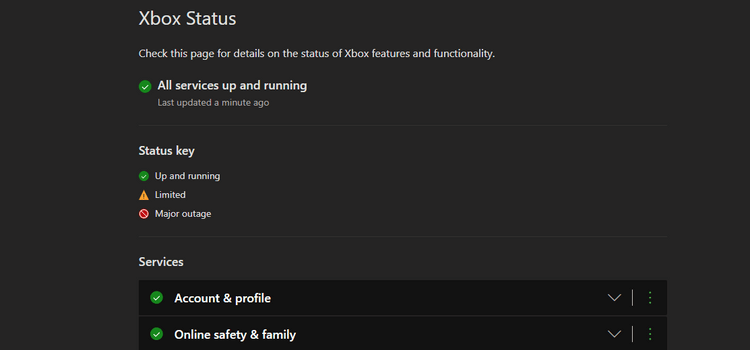
جهت اطلاع از آخرین وضعیت در این زمینه، میتوانید به صفحه Xbox Status مراجعه کنید. اگر همه چیز بهخوبی کار کند، آنگاه یک تیک سبز رنگ را در این صفحه مشاهده خواهید کرد. در مواردی که یک سمبل اخطار زرد رنگ و یا X قرمز را مشاهده کنید، آنگاه باید تا زمان رفع شدن مشکلات از جانب تیم ایکسباکس، منتظر بمانید.
آموزش کامل ایکس باکس وان همه ترفندها XBOX1
تنظیمات روتر خود را بررسی کنید
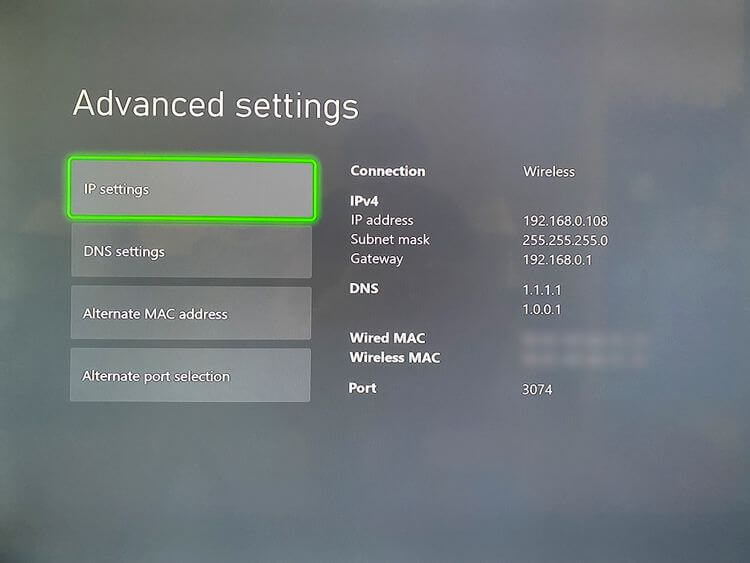
اگر بازهم مشکل وصل نشدن ایکس باکس وان شما به وای فای پابرجا باشد، آنگاه باید به تنظیمات روتر خود مراجعه کرده و ببینید که چه چیزی باعث جلوگیری از آنلاین شدن کنسول شما میشود. فیلتر کردن مک آدرس میتواند یکی از این گزینهها باشد. در ایکسباکس خود باید به “Settings > General > Network settings > Advanced settings” رفته و سپس آدرس “Wireless MAC” خود را پیدا کنید.
آدرس یاد شده را یادداشت کرده و سپس ببینید که آیا اتصال شبکه ایکسباکس شما توسط روتر مسدود شده است یا خیر. جهت رفع این مشکل میتوانید در ایکسباکس وان خود، از گزینه “Alternate MAC address” استفاده کنید تا بتوانید یک آدرس جدید را وارد کرده و ببینید که آیا مشکل رفع میشود یا خیر؟
آموزش کامل ایکس باکس وان همه ترفندها XBOX1
اگر در هنگام سعی جهت آنلاین کردن ایکسباکس وان خود، با پیغام “Can’t connect to your wireless network” و یا “Your security protocol won’t work” مواجه شوید، آنگاه باید نگاهی به نوع رمزنگاری روتر خود بیندازید. باید در هنگام اتصال ایکسباکس وان خود به وایفای، گزینه مناسب را انتخاب کنید.
اگر همچنان مشکل شما حل نشده است، آنگاه باید سعی کنید که از طریق روتر خود، پروتکل امنیتی شبکه وایفای را تغییر دهید. WPA2 یا در صورت موجود بودن، WPA3، ایمنترین گزینه است. پروتکل WPA تاریخ مصرف گذشته بوده و WEP نیز اساسا بیارزش است.
در شرایط عادی لازم نیست که جهت آنلاین شدن کنسول خود، پروتکل امنیتی را تغییر دهید، اما اگر با تغییر این گزینه، مشکل وصل نشدن ایکس باکس وان شما به وای فای حل شود، آنگاه باید ببینید که آیا آپدیت نرمافزاری برای روتر شما وجود دارد یا خیر. اگر بهروزرسانی نرمافزاری موجود نبود، آنگاه باید روتر خود را جایگزین کرده و دستگاهی را خریداری کنید که از استانداردهای جدید، پشتیبانی میکند.
از یک اتصال سیمی استفاده کنید
اگر راهکارهای بالا برای شما کارساز نبودند، آنگاه بد نیست که با استفاده از کابل اترنت، سعی کنید که کنسول خود را به مودم وصل کنید. اتصالهای سیمی، قابلیت اتکای بیشتری دارند، زیرا مستعد مشکلاتی که در رابطه با اتصالهای وایفای به وجود میآیند، نیستند.
اگر امکانش را داشتید، آنگاه باید ایکسباکس وان خود را آنقدر به مودم نزدیک کنید که بتوانید با استفاده از کابل اترنت، اتصال این دو را برقرار سازید. اگر امکان انجام این کار را نداشتید، آنگاه یا میتوانید یک کابل اترنت طولانی خریداری کرده و یا اینکه با استفاده از یک آداپتور پاورلاین، شبکه سیمکشی خانه خود را به اتصال اترنت تبدیل کنید.
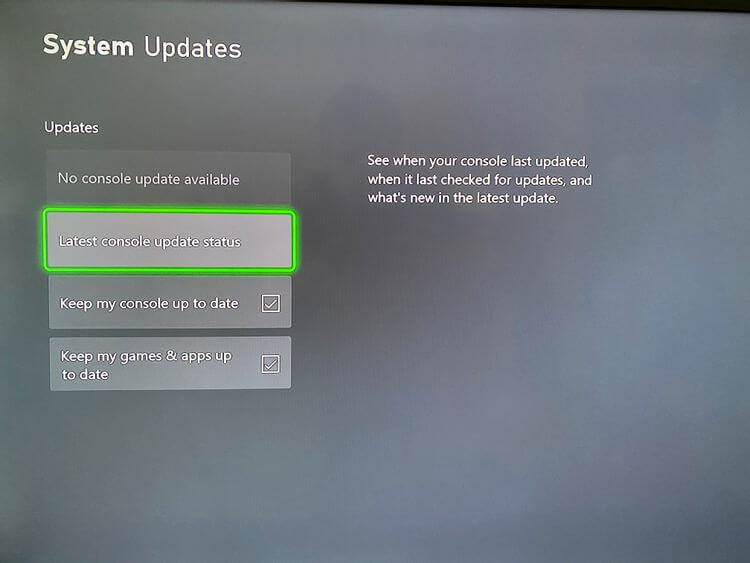
اگر با اتصال سیمی، مشکل شما حل شد، آنگاه باید در هنگام برقراری اتصال، در ایکسباکس خود به “Settings > System > Updates” رفته، نرمافزار کنسول خود را بهروزرسانی کرده و ببینید که آیا مشکل شما حل میشود یا خیر. حداقل اکنون میدانید که مشکل فقط در اتصال بیسیم است.
آموزش کامل ایکس باکس وان همه ترفندها XBOX1
همچنین میانافزار (Firmware) روتر خود را نیز بهروزرسانی کنید. اگر این ترفند کارساز نبود، آنگاه شاید مجبور شوید که روتر خود را تعویض نمایید. اگر هم با برقراری اتصال سیمی مابین روتر و کنسول خود، همچنان مشکلتان پابرجا بود، آنگاه سعی کنید که کنسول را مستقیما به مودم وصل کنید (البته در مواردی که مودم و روتر شما، دو دستگاه جداگانه باشند). اگر مشکلتان حل شد، آنگاه میتوان گفت که ایراد از روتر بوده و باید نسبت به بهروزرسانی، ریست و یا تعویض آن، اقدام کنید.
اگر همچنان مشکل شما برطرف نشد، آنگاه میتوانید کنسول خود را به خانه یکی از دوستانتان برده و ببینید که آیا در آنجا نیز این مشکل وجود دارد یا خیر. اگر در اینجا ایراد شما برطرف شد، آنگاه باید با ارائهدهنده خدمات اینترنتی خود، تماس بگیرید. در غیر این صورت، ایراد میتواند مربوط به سختافزار شبکه کنسول شما باشد.
سخن پایانی
در بالا سعی کردیم که به راهکارهای رفع مشکل وصل نشدن ایکس باکس وان به وای فای بپردازیم. در چنین مواردی، ایرادها معمولا مربوط به وارد کردن نادرست اطلاعات موردنیاز، تداخلهای وایفای و یا تنظیمات روتر هستند.
تهیه اسکرینشات در ایکسباکس وان چگونه انجام میشود؟
آموزش کامل ایکس باکس وان همه ترفندها XBOX1
کنسول ایکسباکس وان میتواند تجربیات جالبی را برای شما به ارمغان بیاورد. با تهیه اسکرینشات در این کنسول میتوانید این تجربیات را جاودانه کرده و همچنین آنها را با سایرین به اشتراک بگذارید. گاهی اوقات چشماندازی زیبا را در بازیها تک نفره مشاهده کرده و یا اینکه در یک رقابت آنلاین به موفقیتی عجیب دست پیدا میکنید. معمولا کاربران دوست دارند که چنین لحظاتی را با سایرین به اشتراک بگذارند.
خوشبختانه فرایند تهیه اسکرینشات در کنسول ایکسباکس وان بسیار ساده بوده و در این مطلب نیز قصد داریم تا به این موضوع بپردازیم.
تهیه اسکرینشات با استفاده از کنترلر ایکسباکس وان
آموزش کامل ایکس باکس وان همه ترفندها XBOX1
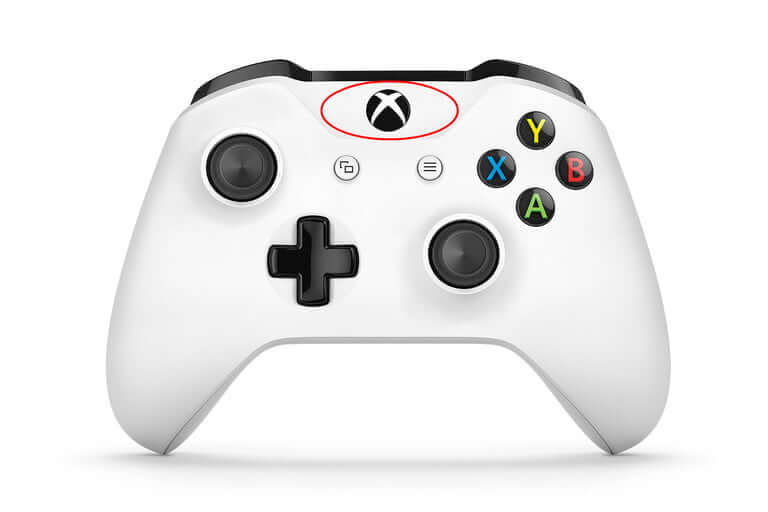
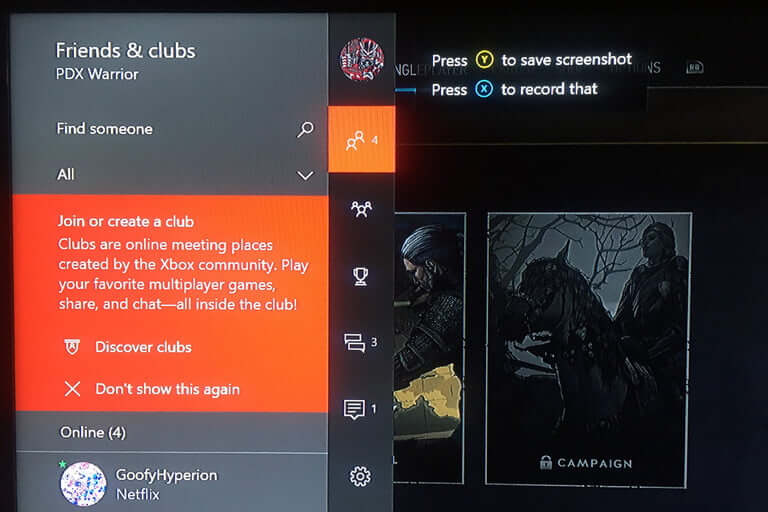
ابتدا باید کلید Xbox را که در مرکز کنترلر شما قرار دارد، فشار دهید (منظورمان همان لوگوی دایرهای و بزرگی است که روشن میشود). با این اقدام منوی “Xbox Guide” برای شما باز میشود. در اینجا با فشار دادن کلید “Y” میتوانید سریعا یک اسکرینشات تهیه کنید. در ادامه لحظاتی به شما فرصت داده میشود تا اسکرینشات خود را بازبینی کرده و یا آن را به اشتراک بگذارید.
آموزش کامل ایکس باکس وان همه ترفندها XBOX1
تهیه اسکرینشات با استفاده از دستورات صوتی
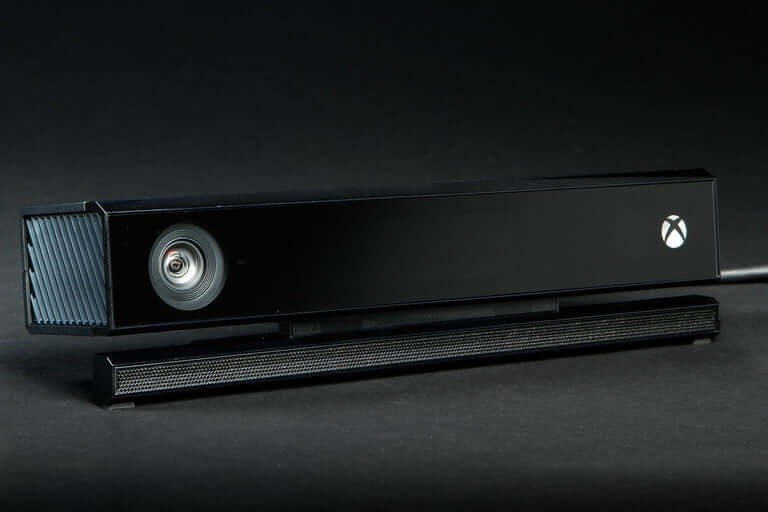
اگر از حسگر کینکت (Kinect) استفاده میکنید (همان دستگاهی که زمانی به همراه ایکسباکس وان در قالب یک باندل ارائه میشد)، فقط کافی است که عبارت “Xbox, take a screenshot” را به زبان بیاورید. اگر هم از الکسای آمازون استفاده میکنید، آنگاه میتوانید با گفتن عبارت “Alexa, take a screenshot” همین کار را انجام دهید. دستور دومی با حسگر کینکت و یا هدست نیز کار میکند (البته با فرض اینکه این قابلیت را فعال کرده باشید).
جهت اتصال الکسای آمازون به ایکسباکس وان دو راه پیشرو دارید: یکی اینکه به وبسایت این دستیار صوتی رفته و دیگری نیز اینکه به اپلیکیشن الکسای دستگاه هوشمند خود مراجعه کنید. در صفحه خانگی الکسا (در اپلیکیشن) باید به آدرس “Menu > Skills” بروید. در بخش Skills باید واژه “Xbox” را جستوجو کنید. در ادامه با انتخاب “Xbox”، صفحه ورود مایکروسافت بالا میآید. نام کاربری و رمز عبور حساب Xbox Live مدنظر خود را وارد کنید. در ادامه مجوزهایی از بازیباز درخواست شده و باید آنها را تأیید کنید. حال اتصال برقرار شده است.
در ادامه باید به کنسول خود بازگشته و سپس به آدرس “System > Settings” بروید. “Kinect & Devices” را انتخاب کرده و سپس گزینه “Digital Assistance” را باز کنید. در اینجا رمز عبور از شما درخواست میشود. در ادامه نیز از شما پرسیده میشود که آیا قصد فعالسازی Digital Assistance را دارید یا خیر؟ جهت انجام این کار باید تیک این گزینه را فعال کرده و سپس به صفحه اصلی بازگردید. الکسا را فعال کرده و سپس عبارت “Alexa, pair with Xbox” را بیان کنید.
پس از جفت شدن، الکسا به شما اعلام میدارد که میتوانید کنسول خود را از طریق دستورات صوتی کنترل کنید.
آموزش کامل ایکس باکس وان همه ترفندها XBOX1
البته باید به خاطر داشته باشید که نمیتوانید از منوی ایکسباکس خود، تصویر و یا فیلمبرداری کنید. جهت تصویربرداری و یا فیلمبرداری باید در داخل بازی و یا سایر اپلیکیشنهای دیگر باشید. همچنین اگر در این بین به گشتوگذار در منوها بپردازید، آنگاه آنها را در خروجی ویدیوی خود مشاهده نخواهید کرد.
بهاشتراکگذاری اسکرینشات
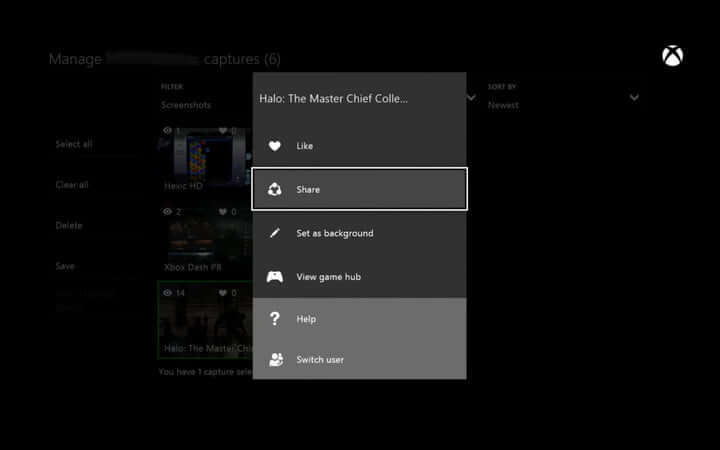
هر زمان که آماده بهاشتراکگذاری اسکرینشات خود شدید، آنگاه باید کلید Xbox را بر روی کنترلر خود فشار داده تا وارد “Guide Menu” شوید. در انتهای این منو چندین گزینه وجود دارند: Screenshot ،Record That ،Capture Options و System Options. جهت باز کردن لیست ضبط شدهها، کافی است که انگشت خود را بر روی کلید “View” کنترلر خود نگه دارید. تصویر موردنظر خود جهت بهاشتراکگذاری را انتخاب کنید. در ادامه “Share Panel” باز خواهد شد.
آموزش کامل ایکس باکس وان همه ترفندها XBOX1
در اینجا از شما خواسته میشود که خروجی مدنظر (Activity Feed، توییتر، OneDrive و یا پیامهای خصوصی) را انتخاب کنید. پس از طی شدن این فرایند، کار شما به پایان رسیده است. حال تصاویر شما جاودانه شده و همچنین میتوانید آنها را بهعنوان پسزمینه کنسول خود نیز انتخاب کرده و یا اینکه آنها را در حافظههای مختلف ذخیره کنید (البته اگر یک حافظه اکسترنال را به کنسول خود متصل کرده باشید).
بهاشتراکگذاری بازی در ایکسباکس وان چگونه انجام شده و چه خطراتی دارد؟
آموزش کامل ایکس باکس وان همه ترفندها XBOX1
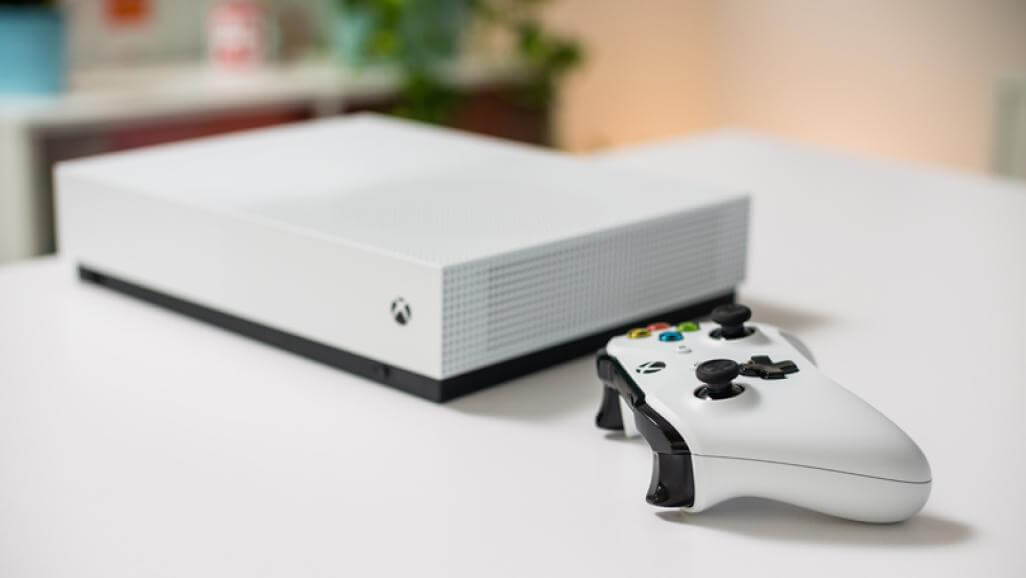
بهاشتراکگذاری بازی یکی از بهترین ابداعات دنیای این سرگرمی محبوب به شمار میآید. در کنسول ایکسباکس وان میتوانید اجازه دهید که اشخاص مورد اعتماد شما، به کتابخانه بازیهایتان دسترسی پیدا کنند. در نتیجه این فرایند، شما نیز میتوانید بازیهای دوستانتان را در اختیار داشته باشید. بهاشتراکگذاری بازی در ایکسباکس وان، ایکس باکس وان اس و ایکسباکس وان ایکس، آسان است، اما در این زمینه محدودیتهایی دارید که بهتر است ابتدا با آنها آشنا شوید.
جهت بهاشتراکگذاری بازیها در ایکسباکس وان، شما و دوستتان هر دو به کنسول و حسابهایتان نیاز دارید. اما زمانی که بتوانید این موارد را مدیریت کنید، آنگاه بهاشتراکگذاری بازی نیز بسیار آسان خواهد بود. در ادامه به شیوه انجام این کار میپردازیم.
اطلاعات خود را به اشتراک بگذارید
پیش از شروع باید شما و دوستتان به کنسولهای یکدیگر دسترسی داشته و همچنین تمایل داشته باشید که به تبادل اطلاعات بپردازید. این اطلاعات شامل ایمیل مرتبط با حساب ایکسباکس و همچنین گذرواژه مربوطه نیز میشوند.
از اینجا به بعد به اقداماتی میپردازیم که شما و دوستانتان باید بر روی کنسولهای خود انجام دهید. جهت تبادل کتابخانهها، باید این فرایند را دو بار تکرار کنید. یک بار برای اتصال ایکسباکس وان شما به حساب دوستانتان و بار دیگر نیز جهت اتصال کنسول دوستانتان به حساب شما.
چگونه بازیها را به اشتراک بگذاریم؟
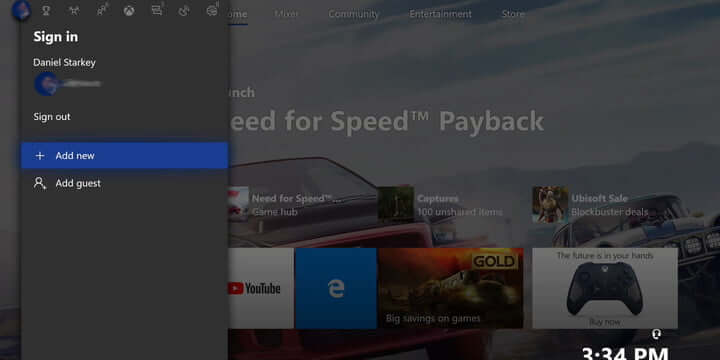
پس از آماده شدن، آیکون حساب خود را در گوشه بالا سمت چپ صفحه اصلی انتخاب کرده و سپس به منوی حساب کاربری بروید (این گزینه نیز در سمت چپ قرار دارد). “Add new” را انتخاب کرده و سپس حساب دوست خود را اضافه کنید.
آموزش کامل ایکس باکس وان همه ترفندها XBOX1
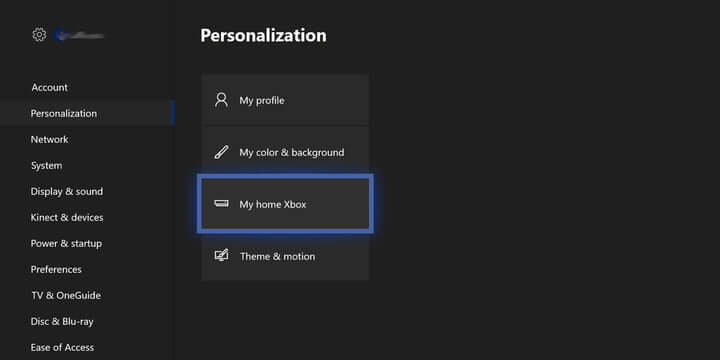
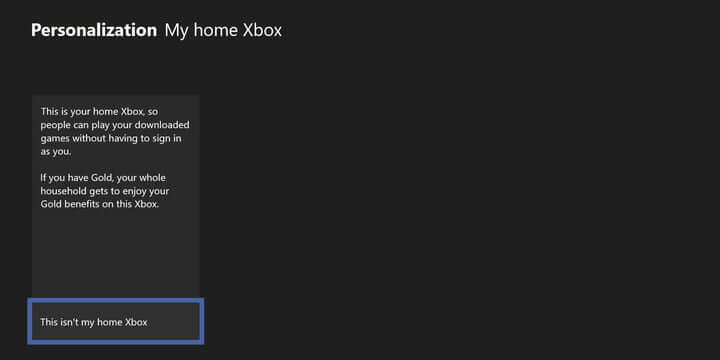
در اینجا باید ایکسباکس وان شریک خود را بهعنوان “کنسول اصلی (home Xbox)” خود تعیین کنید. به منوی “Settings” رفته، “Personalize” را انتخاب و سپس “Make my home Xbox” را پیدا کنید. در این منو، سیستم دوستتان را بهعنوان دستگاه پیشفرض ثبت کنید. همانطور که در توضیحات نوشته شده: “اگر این کنسول را بهعنوان کنسول اصلی خود انتخاب کنید، آنگاه سایرین میتوانند بدون ورود بهعنوان شما، به اجرای بازیها بپردازند.” خب، این دقیقا همان چیزی است که شما و دوستانتان به دنبال آن میگردید.
آموزش کامل ایکس باکس وان همه ترفندها XBOX1
سرانجام، تمام کاری که باید انجام دهید این است که با انتخاب “My Games & Apps” و سپس “Ready to Install”، به کتابخانه بازیهایتان بروید. در اینجا میتوانید لیستی از بازیهایی را مشاهده کنید که از طریق حسابتان قابل دسترسی هستند. این موارد هم شامل بازیهای خودتان و هم شامل بازیهای دوستانتان میشوند. علاوه بر اینها، میتوانید حساب Xbox Live Gold خود را نیز به اشتراک بگذارید.
آموزش کامل ایکس باکس وان همه ترفندها XBOX1
جهت تبادل کتابخانه بازیها، باید گامهای ۲ الی ۴ را در کنسول دوستتان نیز انجام داده و در نتیجه کنسول خود را نیز بهعنوان کنسول اصلی (home Xbox) وی برگزینید.
مواردی که باید پیش از بهاشتراکگذاری بازیها بدانید
این فرایند خطراتی نیز دارد. دوست شما میتواند از طریق حساب شما، در فروشگاه Xbox store به خرید بپردازد، بنابراین بهتر است که از اطلاعات ذخیره شده بر روی حساب خود، اطمینان حاصل کنید. پیشنهاد ما این است که این کار را فقط با دوستان مورد اعتماد و یا اعضای خانواده خود انجام دهید. بدین ترتیب نگران خریدهای بدون اطلاع نخواهید بود.
اگر اتصال اینترنت شما قطع شده و ایکسباکس وان فعلی شما نیز بهعنوان کنسول اصلی ثبت نشده باشد، آنگاه نمیتوانید به کتابخانه دیجیتال بازیهای خود دسترسی پیدا کنید. همچنین بدین ترتیب، سایر کاربران کنسول شما نیز نمیتوانند به بازیها و یا اشتراک Xbox Live Gold شما دسترسی پیدا کنند.
اگر یک کنسول جدید خریده و یا اینکه آن را ارتقا دادهاید (به ایکسباکس وان ایکس)، آنگاه باید مجددا این فرایند را تکرار کنید. مایکروسافت به شما این امکان را میدهد که کنسول اصلی خود را ۵ بار در طول یک سال تغییر دهید (با شروع از اولین تغییر). بهعبارت دیگر، شما نمیتوانید مرتب حسابهای خود را با دوستانتان تبادل کرده و بدین ترتیب بازیهای گوناگون را اجرا کنید. در نهایت بهتر است که شخص خاصی را انتخاب کرده و سپس پیش از تبادل اطلاعات، برنامهریزی مناسبی داشته باشید.
نحوه پین کردن بازی یا برنامه در ایکسباکس وان
آموزش کامل ایکس باکس وان همه ترفندها XBOX1
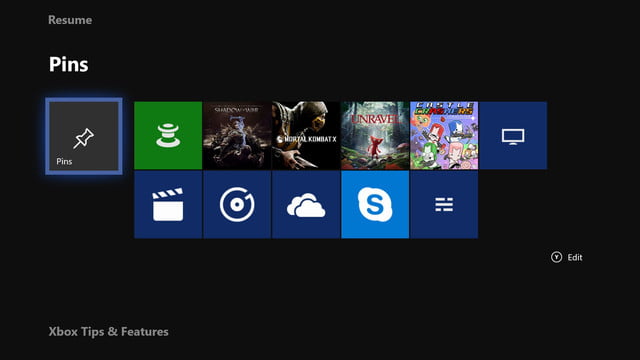
ایکسباکس وان با وجود دهها بازی و برنامه که بهطور منظم از آنها استفاده میکنیم، به عنوان یک مرکز رسانهای همه منظوره برای بسیاری از بازیکنان آن است. در این مطلب قصد داریم به آموزش یکی از قابلیتهای ایکسباکس بپردازیم که از طریق آن میتوانید برنامهها و بازیهای مورد علاقه خود که بیشتر از آنها استفاده میکنید را ساماندهی نمایید؛ با ما همراه باشید.
چگونه یک بازی یا برنامه را پین کنیم؟
مرحله اول: بازی یا برنامهای که میخواهید پین کنید را پیدا نمایید
برای پیدا کردن بازی یا برنامه موردنظر خود، کاشی My Games and Apps را از داشبورد یا راهنمای Xbox انتخاب کنید. اگر میخواهید یک بازی را پین کنید، کافی است به بخش games بروید. همچنین برای یک برنامه، میتوانید از قسمت apps آن را انتخاب کنید.

آموزش کامل ایکس باکس وان همه ترفندها XBOX1
شما میتوانید از میان گزینههای موجود، با استفاده از نوار داشبورد در سمت چپ صفحه، بین آنها حرکت کنید.
مرحله ۲: برنامه یا بازی را پین کنید
در این مرحله، باید برنامه یا بازی مورد نظر را مشخص کرده و دکمه منو (Menu)، که زیر دکمه Xbox و سمت راست قرار دارد را فشار دهید و سپس گزینه Add to Pins را انتخاب کنید.
کار تمام است؛ در حال حاضر برنامه یا بازی موردنظر به راحتی از صفحه اصلی داشبورد در دسترس است.
چگونه میتوان برنامهها و بازیهای پین شده را پیدا کرد؟
لیست کامل بازیها و برنامههای پین شده در یک صفحه اصلی ثانویه ذخیره میشوند؛ بنابراین دو راه سریع برای دسترسی به آنها وجود دارد که در ادامه به توضیح آنها میپردازیم.
از صفحه داشبورد و با استفاده از نوار لغزنده به سمت پایین اسکرول نمایید تا به صفحه پین دسترسی پیدا کنید. در این صفحه بازیها و برنامههای پین شده شما به صورت یکسان قرار گرفتهاند.

آموزش کامل ایکس باکس وان همه ترفندها XBOX1
دکمه Xbox را روی کنترلر خود فشار دهید و نماد پین را در راهنمای Xbox انتخاب کنید.
چگونه میتوان برنامههای پین شده را ویرایش و مرتب کرد؟
برای ویرایش صفحه پین خود، کافی است آن را برجسته کنید و کلید Y را فشار دهید تا آن را به اطراف حرکت دهید، شما همچنین میتوانید با انتخاب Menu و سپس انتخاب گزینه move pin، برنامههای پین شده را جابهجا یا ویرایش کنید.

آموزش کامل ایکس باکس وان همه ترفندها XBOX1
برای حذف یک پین، کافی است آن را برجسته کرده و Menu را فشار دهید و سپس گزینه unpin را انتخاب کنید.
شما میتوانید با فشار دادن دکمه Menu بر روی کاشی Pins، منوهای فرعی خود شامل صفحه پین، صفحات خانگی و Xbox Store خود را دوباره مرتب کنید. شما همچنین میتوانید صفحه را به سمت بالا حرکت دهید یا آن را کاملا حذف کنید. اگر به طور منظم با استفاده از پین برنامهریزی می کنید، توصیه میکنیم صفحه پین را به عنوانی نزدیک به صفحه اصلی نگه دارید.