




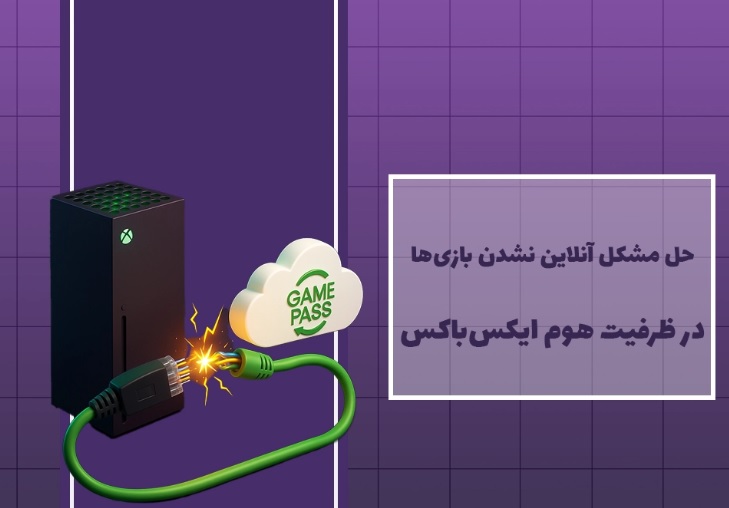
حل مشکل آنلاین نشدن بازی ها در ظرفیت هوم گیم پس….گیم پس هوم داری، بازیها روی کنسول نصبه، ولی وقتی میخوای آنلاین بازی کنی یا وارد منوی مولتیپلیر بشی، ناگهان ایکس باکس ازت اشتراک میخواد یا صفحه خرید پلنهای گیم پس باز میشه؟
اصل ماجرا اینه که کنسول لایسنس گیم پس رو درست نمیشناسه یا از سرور دیر سینک میکنه.
ما این باگ رو روی دهها کنسول تست کردیم و یک روش قطعی پیدا کردیم که ۹۹٪ مواقع جواب داده.
تو این راهنما همین روش رو مرحلهبهمرحله میذاریم.
هم سادهس، هم سریع.
این باگ از کجاست؟ مشکل از گیم پسه یا ظرفیت؟
این مشکل معمولا وقتی اتفاق میافته که:
- اشتراک گیم پس روی کنسول به عنوان هوم (Home Xbox) ست شده
- شما با اکانت شخصی خودتون وارد بازی میشید
- ولی سرورهای ایکس باکس لایسنس اشتراک رو برای اکانت شما شناسایی نمیکنن
نتیجهاش این میشه که:
- یا بازی اجازه ورود به بخش آنلاین نمیده.
- یا صفحه خرید گیم پس باز میشه، انگار اصلا اشتراکی وجود نداره.
این موضوع باگ ظرفیت هوم مربوط به ارتباط بین کنسول و سرورهای مایکروسافته تا مشکل اشتراک یا فروشنده.
خوشبختانه با یکسری تنظیمات مشخص روی Recurring Billing، پورت شبکه و MAC Address میشه این مشکل رو برای همیشه حل کرد.
آپدیت جدید: روش قطعی رفع باگ آنلاین نشدن ظرفیت هوم
این باگ با یکبار روشن یا خاموش کردن Recurring Billing و تغییر پورت به manual و Clear کردن MAC Address حل میشه.
قبل از شروع
این نکته خیلی مهمه:
- همه مراحل باید داخل اکانت گیمپس هوم انجام بشه
- ترتیب مراحل نباید بههم بخوره
- یه قدم جابهجا = احتمال زیاد مشکل حل نمیشه
مرحله ۱: تغییر وضعیت Recurring Billing (مغزِ حل مشکل)
برو به مسیر:
Settings → Account → Subscriptions → Game Pass
اینجا دو حالت داری:
حالت اول: Recurring Billing روشنه
(میبینی نوشته Turn off recurring billing)
← روش بزن تا خاموش بشه. همین.
حالت دوم: Recurring Billing خاموشه
(میبینی نوشته Turn on recurring billing)
← باید روی این گزینه بزنی تا روشن بشه.
بعدش این مراحل میاد:
- انتخاب کارت بانکی (قبلا روی اکانت زده شده)
- تیک I agree
- دکمه PURCHASE
این کمک میکنه اشتراک دوباره روی سرور ثبت بشه.
چرا این مرحله مهمه؟
چون ایکسباکس مجبور میشه لایسنس رو از اول بخونه.
بدون این مرحله، پورت و MAC و DNS هیچ فرقی ایجاد نمیکنن.
مرحله ۲: تنظیمات شبکه (این بخش ریست کامل اتصال رو انجام میده)
برو به مسیر:
Settings → General → Network settings → Advanced settings
قدم اول: تغییر پورت
Alternate port selection → Manual
یه پورت انتخاب کن. مهم نیست کدوم.
قدم دوم: پاک کردن MAC Address
Alternate MAC address → Clear → Restart
کنسول ریستارت میشه.
تموم شد.
اگه همه چیز درست انجام شده باشه، بخش آنلاین باید بدون ارور باز بشه.
هشدار نهایی درباره Recurring Billing
اگه تو مرحله اول مجبور شدی Recurring Billing رو روشن کنی:
بعد ازینکه چند روز گذشت و مشکل کامل برطرف شد:
- دوباره وارد اکانت گیمپس شو
- برو Subscriptions
- Recurring Billing رو خاموش کن
این فقط برای جلوگیری از تمدید و بدهی احتمالیه.
روشهای مکمل (برای کسایی که هنوز مشکل دارن)
این روشها دیگه «تیر آخری» هستن.
اگه مراحل بالا جواب داد، نیازی به اینا نداری.
راه حل سریع: کش کنسول رو پاک کن
کش خراب، خیلی وقتا باعث ارور در لود اشتراک گیم پس میشه.
مراحل پاک کردن کش ایکس باکس:
- دکمه پاور کنسول رو برای ۱۰ ثانیه نگه دار تا کامل خاموش بشه.
- کابل برق رو از پشت کنسول بکش.
- ۶۰ ثانیه صبر کن.
- کابل رو وصل کن و کنسول رو روشن کن.
آموزش رسمی:
Power Cycle Xbox: پشتیبانی مایکروسافت
مطمئن شو ظرفیت هوم رو درست فعال کردی
اگه اکانت گیم پسدار به عنوان هوم (Home Xbox) تنظیم نشده باشه، بقیه اکانتها دسترسی به اشتراک ندارن. برای چک کردنش:
- با اکانت گیم پس وارد بشو.
- برو به Settings > General > Personalization > My home Xbox.
- مطمئن شو که گزینه “This is my home Xbox” فعاله.
روش تست شده کاربران: تغییر DNS و اینترنت
اینجا جاییه که خیلی از کاربرا تونستن مشکل رو با روشهای ترکیبی حل کنن. مخصوصا وقتی کش پاک شده ولی بازم ارور میده.
چند مورد که جواب داده:
- تغییر DNS به یکی از دیاناسهای تحریم شکن و یا DNS اختصاصی معتبر
- اتصال به اینترنت متفاوت
- تغییر پورت کنسول یا NAT
- سوییچ کردن بین وایفای و هاتاسپات گوشی
اگه دنبال لیست کامل و بهروز DNSهای پیشنهادی برای ایکس باکس هستی، اینجارو بخون
DNS اولیه:
DNS ثانویه:
DNS اولیه:
DNS ثانویه:
DNS اولیه:
DNS ثانویه:
DNS اولیه:
DNS ثانویه:
استفاده از VPN (آخرین تیر خلاص!)
استفاده از VPN میتونه کمک کنه تا سرورهای Xbox سریعتر و درستتر لایسنس رو تشخیص بدن.
ولی چون اجرای VPN روی ایکس باکس نیاز به مودم یا لپتاپ واسطه داره، یکم پیچیدهست.
حواست باشه که:
- اجرای VPN روی Xbox مستقیم نیست
- باید از مودم یا لپتاپ ویپیان رو به کنسول بدی
پیشنهاد میکنیم برای اینکار سری به یوتیوب و آموزشهای گوگل بزنی.
تجربه واقعی ما و کاربران
این مقاله از دل تستهای خودمون و کاربرامون نوشته شده.
ما با بیش از صدها نفر که اکانت ظرفیتدار داشتن، این مشکل رو بررسی کردیم.
در ۹۹٪ موارد، با تغییر وضعیت پرداخت اکانت و clear mac کردن کنسول مشکل حل شده.
نکته مهم: پس از شناسایی لایسنس توسط سرورها دیگه لازم نیست هر دفعه این مراحل رو تکرار کنید فقط کافیه یکبار لایسنس شما شناسایی بشه و تمام!